

Fravær og avlysning
To situasjoner, to ulike valg: sto du og ventet uten at eleven kom, markerer du Ikke møtt etterpå. Gir eleven beskjed på forhånd, skal timen avlyses. Begge deler gjøres fra menyen Mer inne på bookingen.
Åpne bookingen det gjelder, fra Bookinger eller kalenderen. Valgene ligger i menyen Mer oppe til høyre i bookingen.
Eleven møtte ikke
Section titled “Eleven møtte ikke”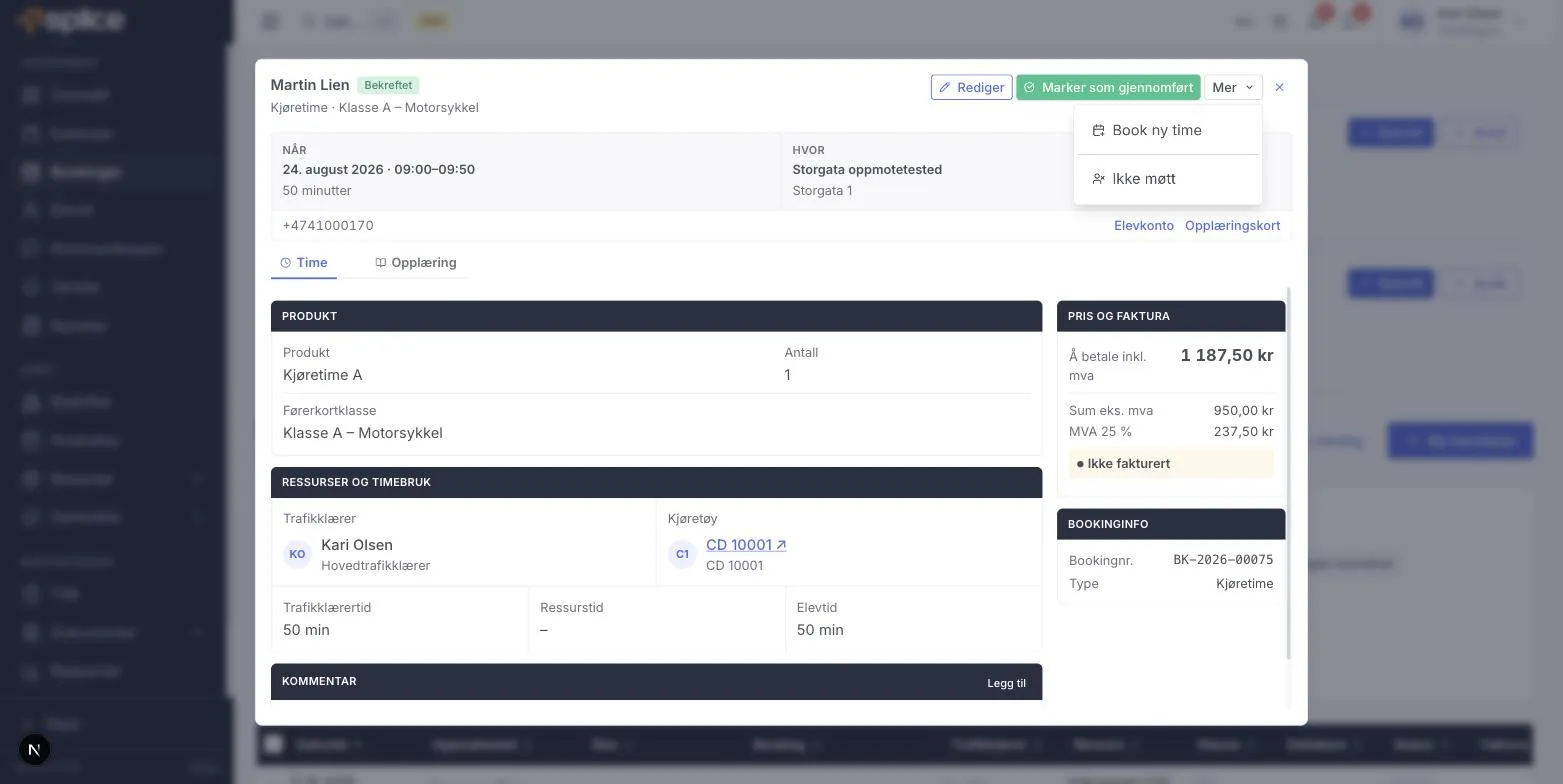
- Trykk Mer på timen som er passert.
- Velg Ikke møtt.
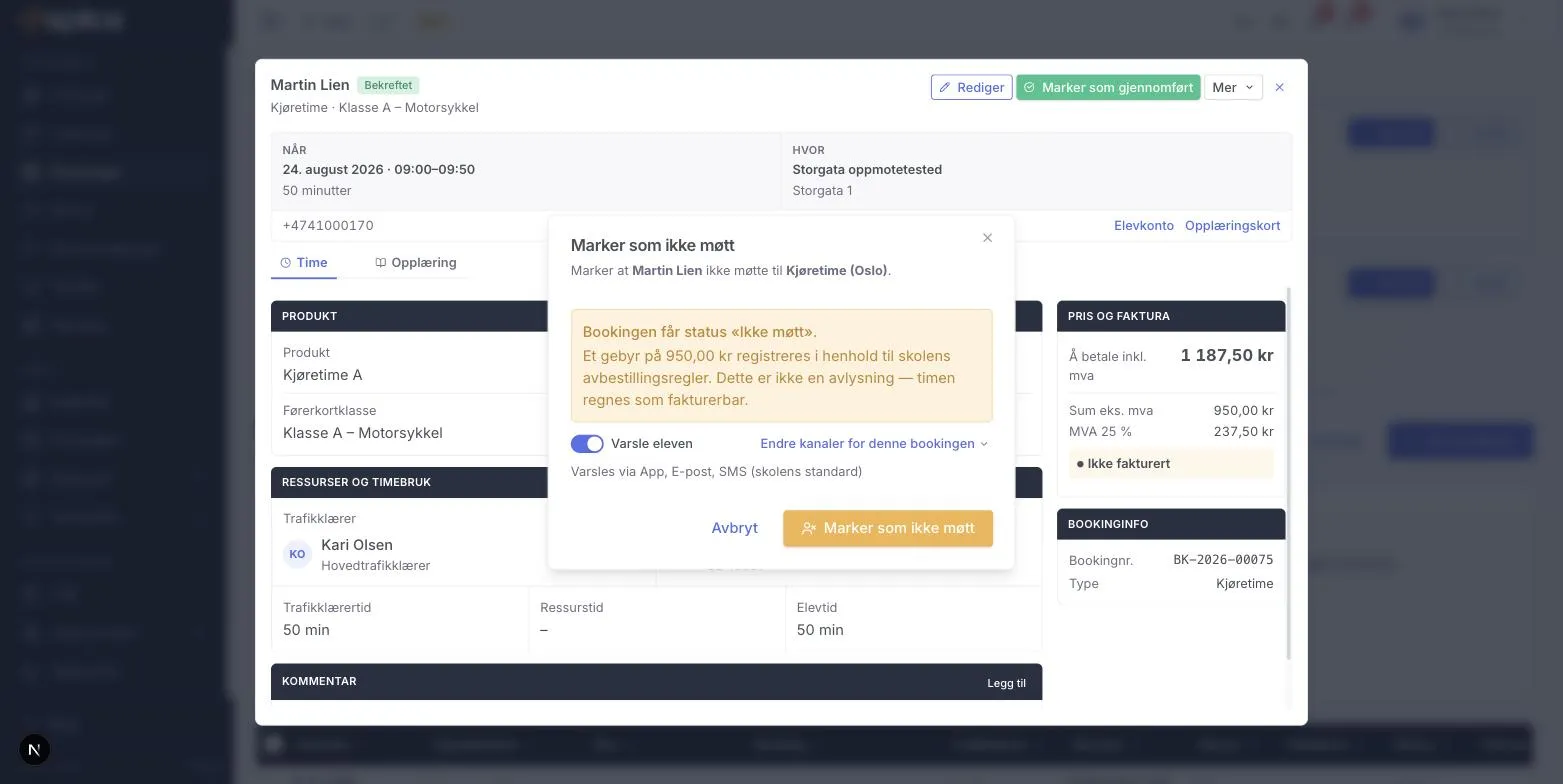
- Les hva som skjer: timen får status Ikke møtt, regnes som fakturerbar, og gebyr registreres etter skolens avbestillingsregler.
- Velg om eleven skal varsles.
- Trykk Marker som ikke møtt.
Timen avlyses på forhånd
Section titled “Timen avlyses på forhånd”Avlysning krever utvidet tilgang. Ser du ikke Avlys i menyen, har ikke rollen din tilgangen, og du gir beskjed til kontoret som avlyser for deg.
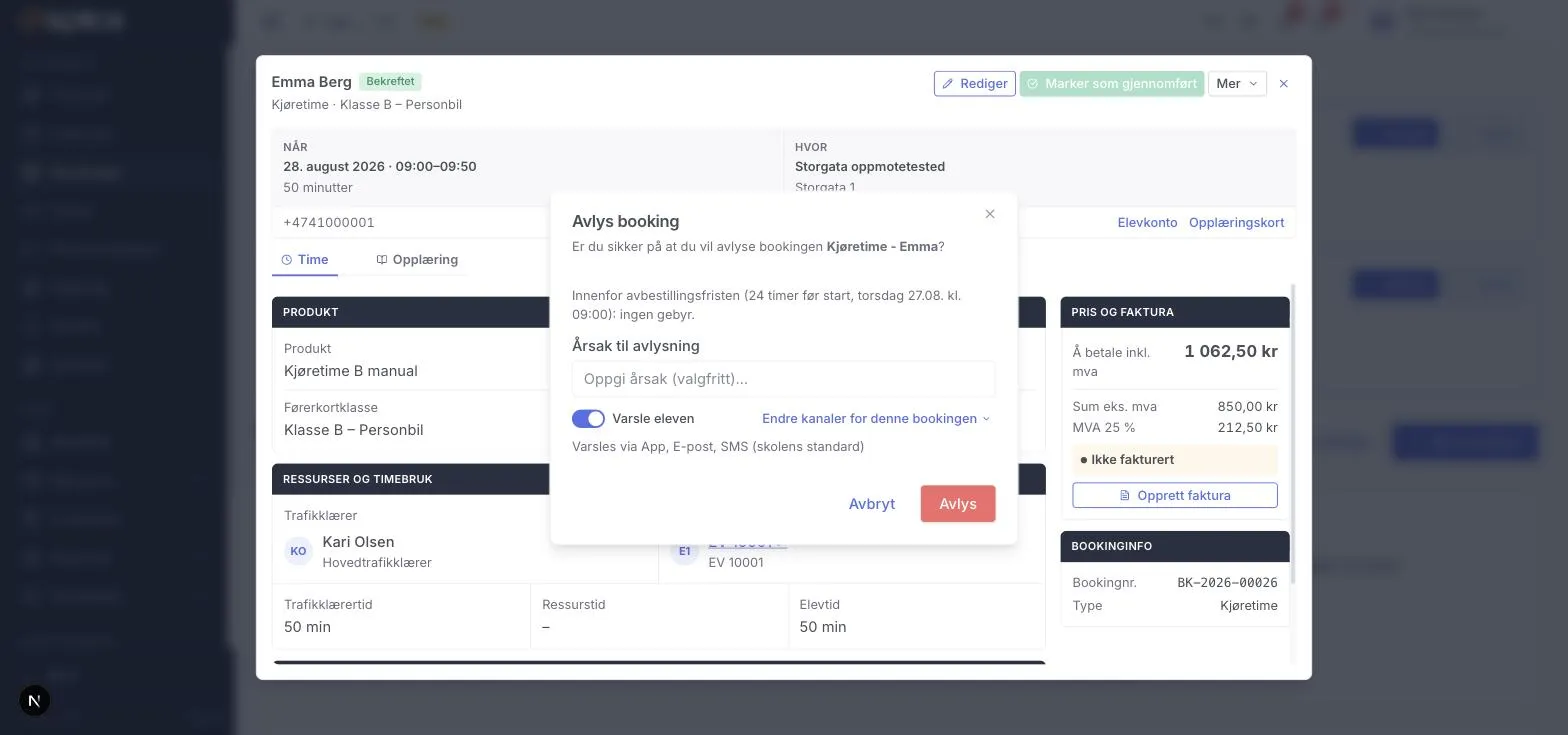
- Dialogen viser skolens avbestillingsfrist, og om avlysningen gir gebyr eller ikke. Innenfor fristen er det ingen gebyr.
- Skriv gjerne inn årsaken, så står den på bookingen etterpå.
- Trykk Avlys.
Automatisk
Section titled “Automatisk”- Eleven varsles om endringen via app, e-post eller SMS, om du lar bryteren stå på.
- Gebyr regnes ut og registreres etter skolens avbestillingsregler. Du trenger ikke regne selv.
- Årsak og hvem som gjorde endringen lagres på bookingen.
Ferdig når
Section titled “Ferdig når”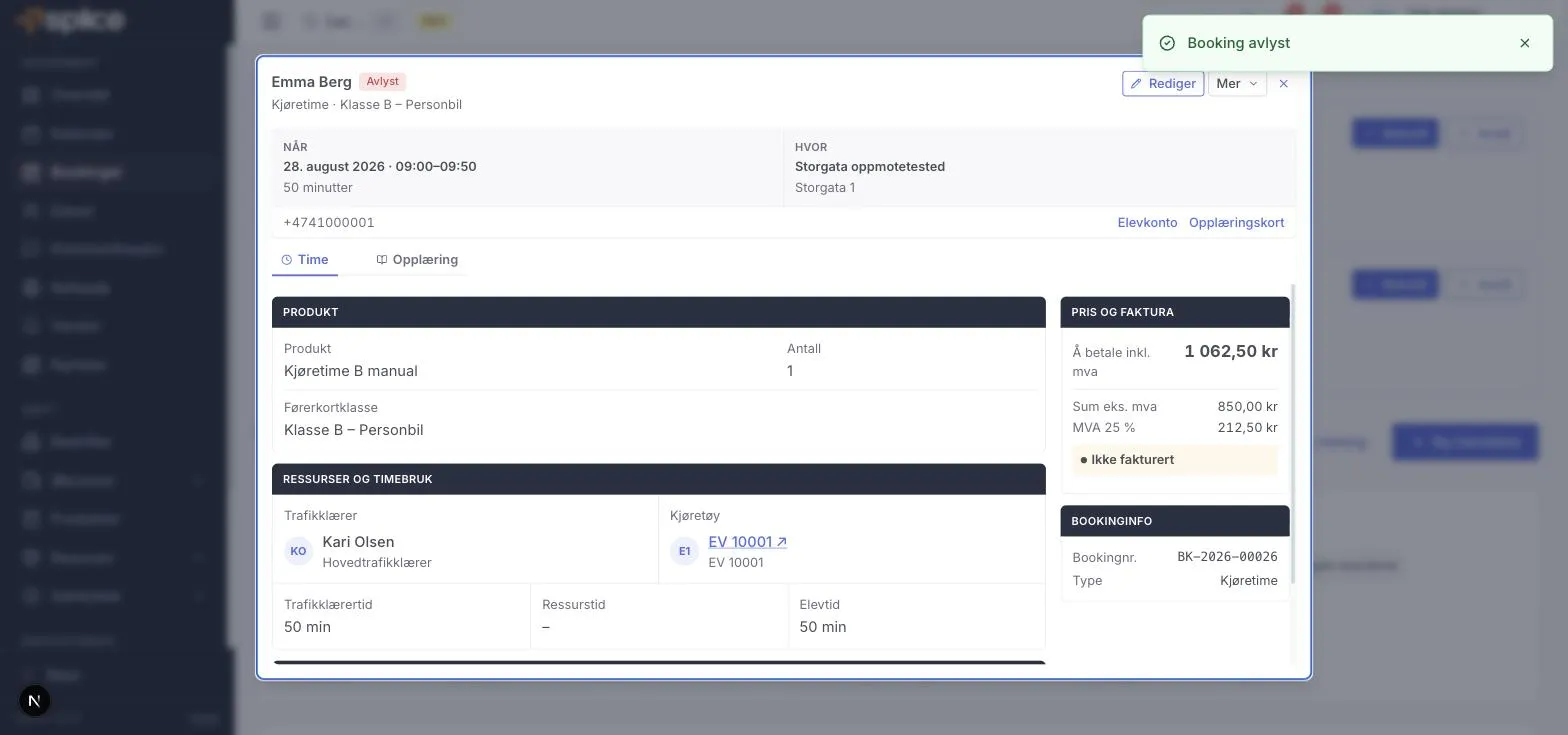
- Statusmerket viser Avlyst, eller Ikke møtt om det var det du markerte.
- Du får en bekreftelse oppe i hjørnet.
Opplever du en feil?
Section titled “Opplever du en feil?”Sjekk først om timen allerede er fullført eller fakturert, da kan den ikke avlyses direkte. Hjelper ikke det, kontakt oss på post@splice.no og beskriv hva du gjorde og hva som skjedde.